Beberapa Jam lalu tanggal 4 Agustus (US) / 5 Agustus (ID), para pengembang Ubuntu telah mengumumkan ketersediaan versi Alpha ketiga dari sistem operasi Ubuntu 11.10 (Oneiric Ocelot).
 Apa yang baru di Ubuntu 11.10 Alpha 3?
Saat ini Ubuntu 11.10 Alpha 3 telah ditenagai oleh versi kernel terbaru, Kernel Linux 3.0 dan lingkungan desktop GNOME 3.1.4. Kernel yang ditanam pada Ubuntu 11.10 Alpha 3 membawa beberapa fitur sebagai berikut:
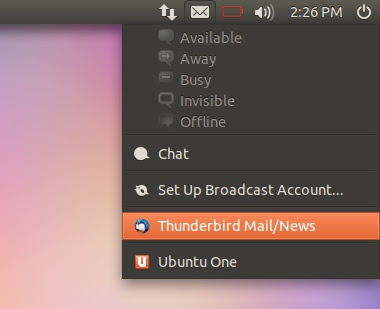
Mozilla Thunderbird 6.0 sekarang menjadi default klien email sedangkan Mozilla Firefox 6.0 menjadi web browser default. Menu Unity dan integrasi peluncur juga telah ditambahkan untuk Thunderbird.

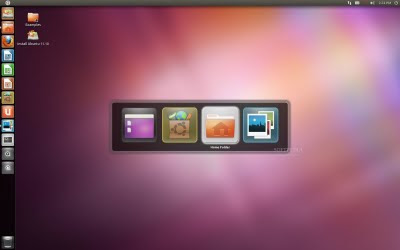
Rilis ini juga memuat fitur versi eksperimental dari Compiz dan Unity. Selain itu, fungsi lama shortcut keyboard ALT+Tab, telah diganti dengan kombinasi tombol CTRL+Tab. Peluncur dan panel kini tampil semakin baik, sementara itu indicator stack telah diporting ke GTK3.
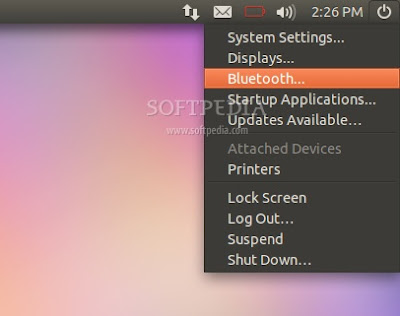
Yang baru meski bukan yang terbaru, kini telah tersedia banyak pilihan untuk memberi pengalaman yang lebih menyenangkan saat menggunakan desktop dengan ditambahkannya beberapa fungsi pada power indicator, seperti kemudahan mengakses setup monitor, perangkat bluetooth, aplikasi startup, printer, perangkat USB, dan system update.
Apa yang baru dengan Kubuntu 11.10 Alpha 3?
Rilis Alpha ketiga dari Kubuntu 11.10 (Oneiric Ocelot) kini dibangun di atas KDE rilis terbaru, KDE 4.7.

Kdepim 4.7, Amarok 2.4.3 dan Muon Software Center dapat ditemukan dalam rilis Alpha ketiga dan terakhir dari Kubuntu 11.10 ini.
Apa yang baru di Xubuntu 11.10 Alpha 3?
Untuk rilis alpha ketiga ini, pengembang memutuskan untuk tidak menyediakan ISO image Xubuntu 11.10 alpha 3.
Download Ubuntu 11.10 Oneiric Ocelot Alpha 3
Disarikan dari news.softpedia.com
source : http://bojalinuxer.blogspot.com/
 Apa yang baru di Ubuntu 11.10 Alpha 3?
Saat ini Ubuntu 11.10 Alpha 3 telah ditenagai oleh versi kernel terbaru, Kernel Linux 3.0 dan lingkungan desktop GNOME 3.1.4. Kernel yang ditanam pada Ubuntu 11.10 Alpha 3 membawa beberapa fitur sebagai berikut:
- Pengaktifkan Overlayfs;
- Pengaktifkan Realtek RTL8192CU/RTL8188CU Wi-Fi driver;
- Pengaktifkan dukungan untuk chipset nirkabel rt53xx;
- Pengaktifan mode IntelliMouse Lenovo Zhaoyang E47;
- Berbagai update konfigurasi.
Mozilla Thunderbird 6.0 sekarang menjadi default klien email sedangkan Mozilla Firefox 6.0 menjadi web browser default. Menu Unity dan integrasi peluncur juga telah ditambahkan untuk Thunderbird.


Rilis ini juga memuat fitur versi eksperimental dari Compiz dan Unity. Selain itu, fungsi lama shortcut keyboard ALT+Tab, telah diganti dengan kombinasi tombol CTRL+Tab. Peluncur dan panel kini tampil semakin baik, sementara itu indicator stack telah diporting ke GTK3.

Yang baru meski bukan yang terbaru, kini telah tersedia banyak pilihan untuk memberi pengalaman yang lebih menyenangkan saat menggunakan desktop dengan ditambahkannya beberapa fungsi pada power indicator, seperti kemudahan mengakses setup monitor, perangkat bluetooth, aplikasi startup, printer, perangkat USB, dan system update.

Apa yang baru dengan Kubuntu 11.10 Alpha 3?
Rilis Alpha ketiga dari Kubuntu 11.10 (Oneiric Ocelot) kini dibangun di atas KDE rilis terbaru, KDE 4.7.

Kdepim 4.7, Amarok 2.4.3 dan Muon Software Center dapat ditemukan dalam rilis Alpha ketiga dan terakhir dari Kubuntu 11.10 ini.
Apa yang baru di Xubuntu 11.10 Alpha 3?
Untuk rilis alpha ketiga ini, pengembang memutuskan untuk tidak menyediakan ISO image Xubuntu 11.10 alpha 3.
Download Ubuntu 11.10 Oneiric Ocelot Alpha 3
- Ubuntu 11.10 Alpha 3 Live CD Desktop i386 ISO / Torrent | x86_64 ISO / Torrent.
- Ubuntu 11.10 Alpha 3 Alternate i386 ISO / Torrent | x86_64 ISO / Torrent.
- Ubuntu 11.10 Alpha 3 Server i386 ISO / Torrent | x86_64 ISO / Torrent.
- Ubuntu 11.10 Alpha 3 DVD Installer i386 ISO / Torrent | x86_64 ISO / Torrent.
- Kubuntu 11.10 Alpha 3 Live CD Desktop 1386 ISO / Torrent | x86_64 ISO / Torrent.
- Kubuntu 11.10 Alpha 3 Alternate 1386 ISO / Torrent | x86_64 ISO / Torrent.
- Kubuntu 11.10 Alpha 3 DVD Installer 1386 ISO / Torrent | x86_64 ISO / Torrent.
Disarikan dari news.softpedia.com
source : http://bojalinuxer.blogspot.com/